
Come collegare un portatile a un monitor HDMI
Oggi collegare un portatile a un monitor esterno è un’operazione diventata quasi routine per chi lavora, studia o vuole semplicemente godere di uno schermo più grande per il divertimento. Quando si parla di collegamenti video, spesso ci si imbatte in due tipi di porte: la più recente USB-C, che sta prendendo piede grazie alla sua versatilità, e la classica HDMI, che invece continua a essere largamente diffusa. In questo articolo vedremo come collegare un notebook — dalle marche più famose presenti sul mercato, come Lenovo, Dell, HP, Asus, Acer e Apple — a un monitor che abbia una porta HDMI, spiegando perché, nonostante le novità, la porta HDMI rimane ancora la scelta più pratica e come muoversi in caso di necessità.
Perché la porta HDMI è ancora molto utilizzata?
Nel mondo della tecnologia si potrebbe pensare che le porte HDMI stiano per essere soppiantate completamente dal più moderno USB-C, ma la realtà è più sfumata. La porta HDMI nasce come uno standard specifico per la trasmissione di audio e video digitali ad alta definizione, diventando rapidamente il collegamento principale per TV, monitor e proiettori. La sua diffusione enorme fa sì che quasi tutti i monitor, anche quelli non recentissimi, dispongano di ingressi HDMI.
Dall’altro lato, la porta USB-C è un connettore molto versatile: trasmette dati, video e alimentazione attraverso un solo cavo, riducendo il numero di fili e semplificando tutto. Però, per il momento, questa tecnologia è più frequente nei dispositivi più recenti e nei monitor di fascia medio-alta o alta. Per chi ha un monitor con solo ingresso HDMI, o vuole evitare di comprare nuovi accessori, la soluzione più semplice resta collegare il portatile direttamente tramite HDMI.
Collegare un portatile a un monitor HDMI
Collegare il proprio portatile a un monitor HDMI è davvero semplice e richiede, in linea di massima, solo un cavo HDMI standard. Ecco come fare:
- Individuare la porta HDMI del notebook: Innanzitutto bisogna controllare se il portatile ha una porta HDMI integrata. Su molti modelli Lenovo (come la serie ThinkPad o IdeaPad), Dell (XPS o Latitude), HP (serie 15 o 14), Asus e Acer questa porta è presente agevolmente. Nei MacBook Apple, invece, solitamente non ci si trova una porta HDMI standard ma solo porte USB-C/Thunderbolt.
- Collegare il cavo HDMI: Inserite un’estremità del cavo nella porta HDMI del portatile e l’altra nell’ingresso HDMI del monitor. A questo punto accendete il monitor e verificate che la sorgente sia impostata su HDMI, operazione che si può fare dal menù delle impostazioni del monitor o tramite telecomando, se si tratta di un monitor TV.
- Configurare il display: Accendete il portatile. Di norma, il sistema operativo rileverà automaticamente il monitor esterno. Su Windows si può andare in “Impostazioni > Sistema > Schermo” per scegliere se duplicare lo schermo del notebook, estenderlo o usare solo il monitor esterno. Su Mac, la configurazione si trova in “Preferenze di Sistema > Monitor”.
E se il portatile non ha la porta HDMI?
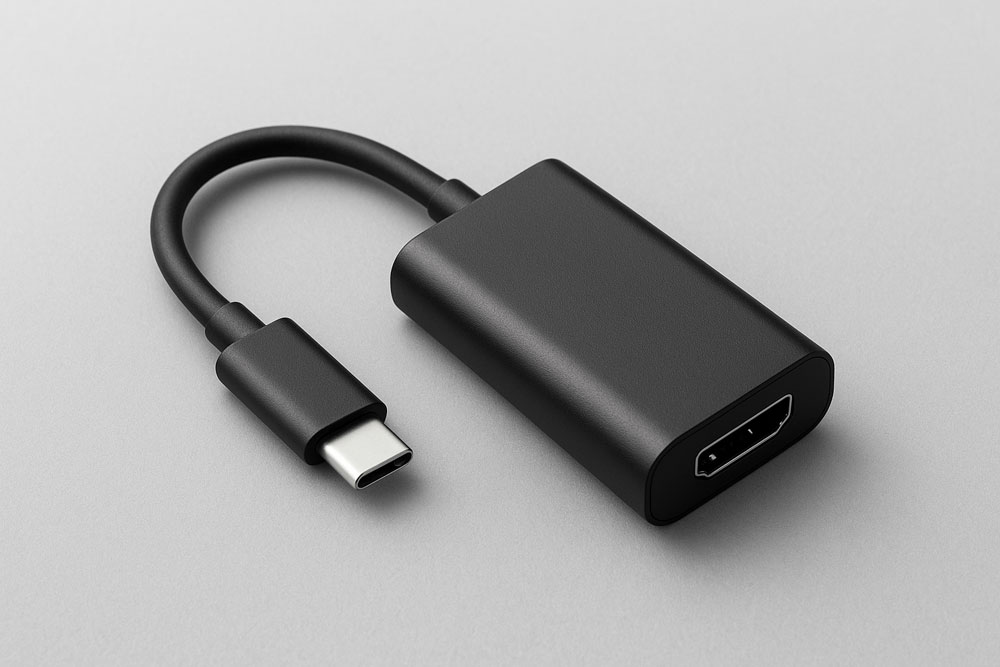
Negli ultimi anni molti portatili, soprattutto quelli più sottili e leggeri, hanno eliminato la porta HDMI a favore della porta USB-C o Thunderbolt. In questo caso non bisogna preoccuparsi troppo, perché è sufficiente munirsi di un adattatore o convertitore da USB-C a HDMI. Questi adattatori sono piccoli, economici e permettono di collegare qualsiasi monitor HDMI al proprio portatile USB-C.
È importante però verificare che la porta USB-C supporti l’uscita video, ossia che sia compatibile con lo standard DisplayPort Alternate Mode o Thunderbolt 3/4, altrimenti non sarà possibile trasmettere il segnale video.
Le peculiarità delle marche più famose
– Lenovo: la serie ThinkPad, molto utilizzata in ambito professionale, ha quasi sempre una porta HDMI pronta all’uso, così come la serie IdeaPad, più orientata all’utenza generale. L’uso della porta HDMI è semplice e immediato.
– Dell: i modelli Latitude e XPS permettono spesso di collegarsi via HDMI o Thunderbolt. Sui modelli più sottili può essere necessario un adattatore USB-C a HDMI.
– HP: anche qui troviamo una buona presenza di porte HDMI sui modelli business e consumer. HP fornisce spesso indicazioni chiare sulle modalità di collegamento.
– Asus e Acer: particolarmente nei modelli gaming e ultrabook, le porte HDMI sono standard per garantire un’esperienza video di qualità su monitor o TV esterni.
– Apple: i MacBook Air e Pro dal 2016 in poi integrano solo porte USB-C/Thunderbolt, quindi serve un adattatore per HDMI, ma una volta configurato tutto funziona perfettamente.
Conclusioni
In sintesi, anche se i monitor USB-C stanno conquistando il mercato per la loro versatilità, la porta HDMI rimane ancora la soluzione più semplice e diffusa per collegare un portatile a un monitor esterno. Direttamente con un cavo HDMI o tramite un adattatore, chi possiede un portatile Lenovo, Dell, HP, Asus, Acer o Apple può facilmente estendere o duplicare lo schermo per migliorare la produttività o il comfort visivo.
Seguendo questi semplici passaggi, anche chi non ha grande dimestichezza con la tecnologia può collegare rapidamente il proprio notebook a un monitor HDMI e sfruttarne appieno tutte le potenzialità.
ULTIMI ARTICOLI
CAVI LUNGHI
- [amazon link=”B07P6Y6T6H” title=”Cavo DisplayPort 5m”/]
- [amazon link=”B004XJC6ZG” title=”Cavo HDMI 10m”/]
- [amazon link=”B07T8D41ZT” title=”Cavo prolunga USB 10m”/]
- [amazon link=”B0CGDRYSWT” title=”Cavo ethernet 50m”/]
CAVI CORTI
- [amazon link=”B0F8BK1TYQ” title=”Patch Cat. 6a 0,25m”/]
- [amazon link=” B094XQXM8M” title=”Prolunga USB-C ad angolo Retto 0,2m”/]
- [amazon link=”B0DZ6JLHYF” title=”Prolunga USB 3.0 0,2m”/]
CAVI DA ESTERNO
- [amazon link=”B0CYZS2HRK” title=”Cavo Ethernet 50m”/]
- [amazon link=”B0C5DBFGYH” title=”Prolunga USB 3.0 e HDMI” /]
- [amazon link=”B0DDPZZRLN” title=”Prolunga alimentazione”/]
CAVI ETHERNET VELOCI
- [amazon link=”B0DMDHCHPS” title=”Cavo Ethernet Cat 8 10m”/]
- [amazon link=”B0875NB89J” title=”Cavo Ethernet Cat 8 1m” /]
- [amazon link=”B0843Q98FS” title=”Cavo Ethernet Cat 8 3m”/]
CAVI MONDO APPLE
- [amazon link=”B09JZFK5TR” title=”Cavo 30-Pin per iPhone4s / 4 / 3G / 3GS e iPad 1 2 3 “/]
- [amazon link=”B0DCJ66PGW ” title=”Adattatore da Micro USB a Lightning” /]
- [amazon link=”B0D7C8DP9W” title=”Cavo iPhone Lightning 3m”/]