
Come collegare un computer a due monitor: cavi, porte e impostazioni
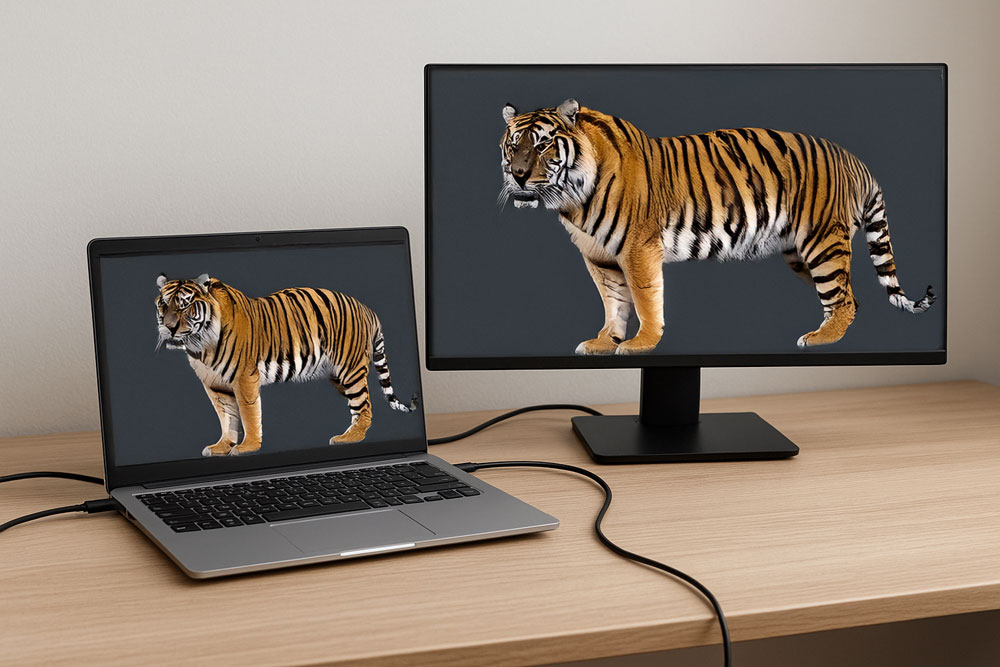
Collegare un computer a due monitor è uno dei modi più semplici per migliorare la produttività, lavorare con più finestre o goderti un’esperienza di gioco più immersiva. Che tu abbia un PC fisso o un portatile, la configurazione è semplice, purché si conoscano le porte video e i cavi compatibili.
Perché usare due monitor
Lavorare con due schermi consente di:
- avere documenti e programmi affiancati senza doverli ridurre a finestra,
- montare video o foto con una timeline su uno schermo e l’anteprima sull’altro,
- giocare o fare streaming controllando chat e impostazioni su un secondo monitor,
- ampliare lo spazio di lavoro, migliorando la concentrazione e la velocità.
Le porte video più comuni
Per collegare due monitor, il tuo computer deve avere almeno due uscite video. Le più comuni sono:
- HDMI: la più diffusa, presente su PC, monitor e TV.
- DisplayPort: ideale per monitor ad alta risoluzione e frequenze elevate.
- USB-C / Thunderbolt: usata nei laptop più recenti, supporta anche il video digitale.
- DVI: più datata, ma ancora presente su molti monitor.
- VGA: standard analogico ormai superato, utile solo per vecchi display.
Alcuni computer fissi dispongono di più uscite video sulla scheda grafica; nei portatili invece spesso è presente solo una porta, ma si può usare una dock USB-C o un hub Thunderbolt per aggiungerne altre.
Scelta dei cavi e adattatori
In base alle porte disponibili, potresti aver bisogno di adattatori per collegare monitor con ingressi diversi. Ecco alcuni esempi pratici:
- HDMI → HDMI: connessione diretta, la più semplice.
- DisplayPort → HDMI: usa un adattatore attivo per evitare problemi di compatibilità.
- USB-C → HDMI / DisplayPort: funziona solo se la porta USB-C supporta la modalità video (DisplayPort Alt Mode o Thunderbolt).
- DVI → HDMI: compatibile per video, ma non trasporta l’audio
- HDMI → VGA: compatibile per video, ma non trasporta l’audio.
Quando possibile, preferisci cavi digitali (HDMI o DisplayPort): offrono qualità d’immagine superiore e supportano risoluzioni più alte.
Configurazione su Windows
Dopo aver collegato i due monitor, segui questi passaggi:
- Clicca con il tasto destro sul desktop e scegli Impostazioni schermo.
- Windows rileverà automaticamente entrambi i monitor.
- Seleziona “Estendi questi schermi” per usarli come un’unica superficie.
- Trascina i monitor nell’anteprima per riflettere la disposizione fisica (sinistra/destra).
- Imposta la risoluzione e la frequenza desiderate per ciascun display.
Puoi anche scegliere se duplicare lo schermo (utile per presentazioni) o usare un solo monitor alla volta.
Configurazione su macOS
Su Mac, la procedura è altrettanto semplice:
- Collega i monitor alle porte video o a un dock compatibile.
- Apri Impostazioni di Sistema > Monitor.
- Clicca su “Disposizione” per trascinare i monitor e impostare la posizione.
- Se vuoi che un monitor sia quello principale (con la barra dei menu), trascina su di esso la barra bianca.
macOS riconosce automaticamente i monitor e ne regola la risoluzione in modo ottimale, ma puoi modificarla manualmente se preferisci un ingrandimento diverso.
Problemi comuni e soluzioni
- Il secondo monitor non viene rilevato: controlla i cavi, riavvia il computer e prova a scollegare/ricollegare l’adattatore.
- Schermo nero o segnale assente: verifica di aver selezionato l’ingresso corretto sulla TV o monitor.
- Risoluzione errata: aggiorna i driver della scheda video o usa un cavo di qualità superiore.
- Solo un’uscita video disponibile: utilizza una dock USB-C o DisplayPort MST hub (nei sistemi che lo supportano).
Conclusioni
Configurare due monitor su un computer non richiede conoscenze tecniche avanzate: basta sapere quali porte si hanno a disposizione e scegliere i cavi giusti. Una volta impostata la modalità “Estendi schermi”, avrai un’area di lavoro molto più ampia e versatile — perfetta per lavorare, studiare o divertirti senza limitazioni.
ULTIMI ARTICOLI
CAVI LUNGHI
- [amazon link=”B07P6Y6T6H” title=”Cavo DisplayPort 5m”/]
- [amazon link=”B004XJC6ZG” title=”Cavo HDMI 10m”/]
- [amazon link=”B07T8D41ZT” title=”Cavo prolunga USB 10m”/]
- [amazon link=”B0CGDRYSWT” title=”Cavo ethernet 50m”/]
CAVI CORTI
- [amazon link=”B0F8BK1TYQ” title=”Patch Cat. 6a 0,25m”/]
- [amazon link=” B094XQXM8M” title=”Prolunga USB-C ad angolo Retto 0,2m”/]
- [amazon link=”B0DZ6JLHYF” title=”Prolunga USB 3.0 0,2m”/]
CAVI DA ESTERNO
- [amazon link=”B0CYZS2HRK” title=”Cavo Ethernet 50m”/]
- [amazon link=”B0C5DBFGYH” title=”Prolunga USB 3.0 e HDMI” /]
- [amazon link=”B0DDPZZRLN” title=”Prolunga alimentazione”/]
CAVI ETHERNET VELOCI
- [amazon link=”B0DMDHCHPS” title=”Cavo Ethernet Cat 8 10m”/]
- [amazon link=”B0875NB89J” title=”Cavo Ethernet Cat 8 1m” /]
- [amazon link=”B0843Q98FS” title=”Cavo Ethernet Cat 8 3m”/]
CAVI MONDO APPLE
- [amazon link=”B09JZFK5TR” title=”Cavo 30-Pin per iPhone4s / 4 / 3G / 3GS e iPad 1 2 3 “/]
- [amazon link=”B0DCJ66PGW ” title=”Adattatore da Micro USB a Lightning” /]
- [amazon link=”B0D7C8DP9W” title=”Cavo iPhone Lightning 3m”/]