
Mac mini M4: come collegarlo a monitor, stampanti e altre periferiche
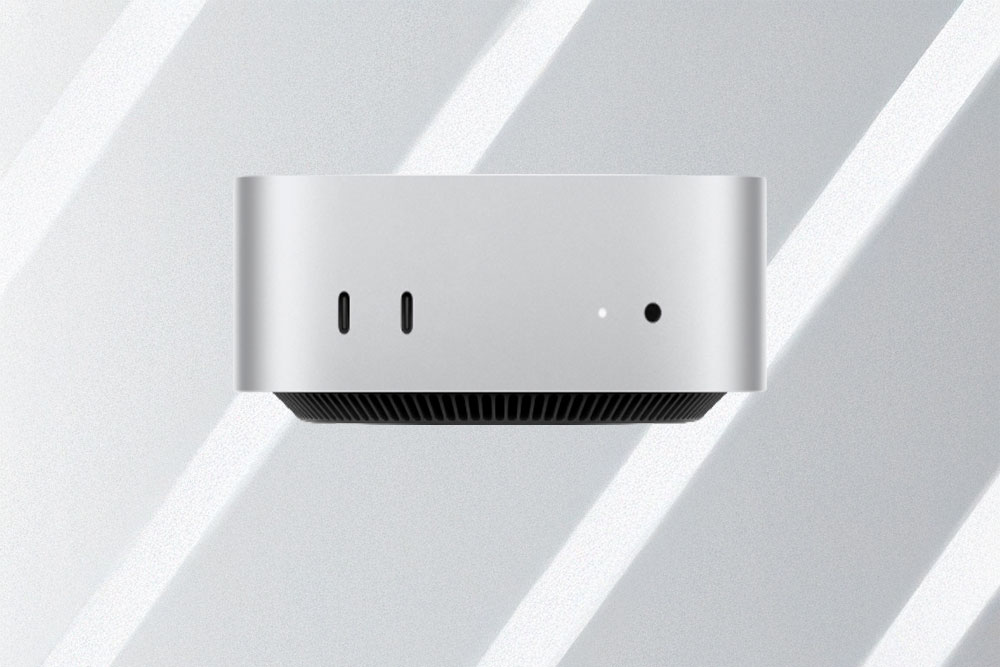
Il Mac mini M4 è il desktop Apple più compatto e moderno, progettato per offrire alte prestazioni con un ingombro minimo. A differenza di altri computer, non include monitor, tastiera o mouse e dispone esclusivamente di porte moderne. Per questo è importante sapere come collegarlo correttamente a monitor, stampanti e periferiche, scegliendo i cavi e gli adattatori giusti.
In questa guida vediamo nel dettaglio tutte le possibilità di collegamento del Mac mini M4.
Le porte del Mac mini M4
Il Mac mini M4 adotta una dotazione essenziale e completamente orientata al futuro.
Porte disponibili
- Thunderbolt / USB-C
- HDMI
- Ethernet
- Jack audio da 3,5 mm
Importante: il Mac mini M4 non dispone di porte USB-A. Tutte le periferiche USB tradizionali richiedono un adattatore o un hub USB-C.
Come collegare il Mac mini M4 a un monitor
Il Mac mini M4 supporta monitor moderni e configurazioni multi-schermo.
Collegamento tramite HDMI
È la soluzione più semplice:
- utilizza un cavo HDMI
- trasporta audio e video con un solo collegamento
- compatibile con monitor e TV
Ideale per uso domestico e ufficio.
Collegamento tramite Thunderbolt / USB-C
Le porte Thunderbolt permettono:
- collegamento diretto a monitor USB-C
- utilizzo di adattatori USB-C → DisplayPort o HDMI
Questa soluzione è consigliata per monitor ad alta risoluzione e utilizzi professionali.
Utilizzo di più monitor
Il Mac mini M4 consente:
- collegamenti multi-monitor
- uso di docking station Thunderbolt per gestire più schermi e periferiche con un solo cavo
Come collegare una stampante al Mac mini M4
Il collegamento delle stampanti dipende dal tipo di connessione.
Stampanti USB
Poiché molte stampanti usano ancora USB-A:
- è necessario un adattatore USB-C → USB-A
- in alternativa, un hub USB-C
macOS riconosce automaticamente la maggior parte dei modelli.
Stampanti di rete
Soluzione consigliata:
- collegamento tramite Ethernet
- collegamento Wi-Fi sulla rete domestica o aziendale
Evita l’uso di cavi diretti e adattatori.
Collegare tastiera, mouse e altre periferiche
Il Mac mini M4 supporta periferiche cablate e wireless.
Periferiche USB tradizionali
Per dispositivi con USB-A (tastiere, mouse, scanner, chiavette):
- serve un adattatore USB-C → USB-A
- oppure un hub USB-C multiplo
Periferiche Bluetooth
- tastiere e mouse wireless
- nessun cavo necessario
- soluzione ideale per una scrivania ordinata
Hub USB-C e docking station
Consigliati per:
- aumentare il numero di porte disponibili
- collegare più dispositivi contemporaneamente
- semplificare i collegamenti con un solo cavo Thunderbolt
[amazon box=”B0DV6WJ88D” title=”SATECHI Hub e Supporto per Mac Mini M4 con Alloggiamento SSD NVMe, Dock in Alluminio con 2x USB a 10Gbps, 1X USB a 480Mbps, Lettore SD”]
Collegare hard disk e SSD esterni
Il Mac mini M4 offre ottime prestazioni per archiviazione esterna.
USB-C
- compatibile con la maggior parte dei dischi esterni moderni
- velocità variabile in base allo standard USB
Thunderbolt
- ideale per SSD ad alte prestazioni
- consigliato per editing video, fotografia e lavoro professionale
Connessione a internet
Il Mac mini M4 offre connessioni affidabili.
Ethernet
- connessione cablata stabile
- consigliata per uffici e postazioni fisse
Wi-Fi
- nessun cavo necessario
- adatto a uso domestico e ambienti flessibili
Audio: cuffie e casse esterne
Sono disponibili diverse opzioni audio.
Jack audio da 3,5 mm
- cuffie cablate
- casse attive
Audio USB e Bluetooth
- DAC e schede audio esterne via USB-C
- cuffie e casse wireless Bluetooth
Quando servono adattatori
Gli adattatori sono spesso indispensabili con il Mac mini M4.
Adattatori più utilizzati
Questi accessori permettono di utilizzare periferiche esistenti senza rinunce.
Conclusione
Il Mac mini M4 è un computer compatto ma estremamente potente, pensato per un ecosistema moderno basato su USB-C e Thunderbolt. Conoscere le sue porte e scegliere cavi e adattatori adeguati è fondamentale per creare una postazione efficiente, ordinata e pronta per qualsiasi utilizzo.
[amazon box=”B01GGKYYT0″ description=”collega qualsiasi dispositivo USB-C a qualsiasi dispositivo USB-A standard.”]
ULTIMI ARTICOLI
CAVI LUNGHI
- [amazon link=”B07P6Y6T6H” title=”Cavo DisplayPort 5m”/]
- [amazon link=”B004XJC6ZG” title=”Cavo HDMI 10m”/]
- [amazon link=”B07T8D41ZT” title=”Cavo prolunga USB 10m”/]
- [amazon link=”B0CGDRYSWT” title=”Cavo ethernet 50m”/]
CAVI CORTI
- [amazon link=”B0F8BK1TYQ” title=”Patch Cat. 6a 0,25m”/]
- [amazon link=” B094XQXM8M” title=”Prolunga USB-C ad angolo Retto 0,2m”/]
- [amazon link=”B0DZ6JLHYF” title=”Prolunga USB 3.0 0,2m”/]
CAVI DA ESTERNO
- [amazon link=”B0CYZS2HRK” title=”Cavo Ethernet 50m”/]
- [amazon link=”B0C5DBFGYH” title=”Prolunga USB 3.0 e HDMI” /]
- [amazon link=”B0DDPZZRLN” title=”Prolunga alimentazione”/]
CAVI ETHERNET VELOCI
- [amazon link=”B0DMDHCHPS” title=”Cavo Ethernet Cat 8 10m”/]
- [amazon link=”B0875NB89J” title=”Cavo Ethernet Cat 8 1m” /]
- [amazon link=”B0843Q98FS” title=”Cavo Ethernet Cat 8 3m”/]
CAVI MONDO APPLE
- [amazon link=”B09JZFK5TR” title=”Cavo 30-Pin per iPhone4s / 4 / 3G / 3GS e iPad 1 2 3 “/]
- [amazon link=”B0DCJ66PGW ” title=”Adattatore da Micro USB a Lightning” /]
- [amazon link=”B0D7C8DP9W” title=”Cavo iPhone Lightning 3m”/]