
Mac Studio: come collegarlo a monitor, stampanti e altre periferiche
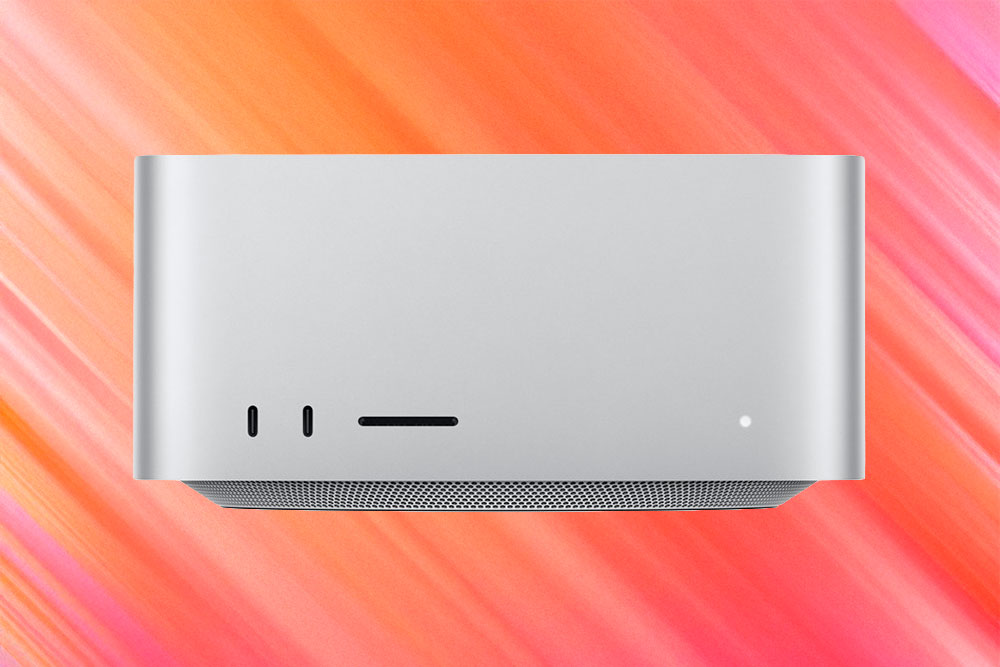
Il Mac Studio con chip M4 Max e M3 Ultra rappresenta il vertice dei computer desktop Apple per uso professionale. Oltre alle prestazioni elevate, uno dei suoi punti di forza è la connettività avanzata con Thunderbolt 5, che permette di collegare monitor ad altissima risoluzione, sistemi di archiviazione veloci, stampanti e numerose periferiche senza colli di bottiglia.
Porte disponibili sul Mac Studio
Il Mac Studio M4 Max e M3 Ultra offre una dotazione di porte pensata per ambienti professionali complessi.
Connessioni principali
- Thunderbolt 5 / USB-C
- USB-A
- HDMI
- Ethernet 10 Gb
- Jack audio da 3,5 mm
- Slot SDXC (frontale)
Le porte Thunderbolt 5 garantiscono larghezza di banda molto elevata, ideale per monitor e storage di nuova generazione.
Come collegare uno o più monitor al Mac Studio
Il Mac Studio supporta configurazioni multi-monitor avanzate, anche con display ad altissima risoluzione.
Collegamento tramite HDMI
La porta HDMI è ideale per:
- monitor standard
- TV
- display 4K e 8K
Cavo consigliato:
- HDMI Ultra High Speed certificato
È la soluzione più semplice per la maggior parte degli schermi.
Collegamento tramite Thunderbolt 5 / USB-C
Le porte Thunderbolt 5 permettono:
- collegamento diretto di monitor USB-C
- utilizzo di DisplayPort tramite adattatore
- gestione di monitor ad alta frequenza di aggiornamento
Cavi consigliati:
- Thunderbolt 5 certificato
- USB-C → DisplayPort
Questa è la soluzione preferibile per monitor professionali.
Collegare più monitor contemporaneamente
Grazie a Thunderbolt 5, il Mac Studio può gestire:
- più monitor 4K
- monitor 5K e 6K
- configurazioni miste HDMI + Thunderbolt
Per stabilità e qualità dell’immagine è fondamentale usare cavi di qualità e certificati.
Come collegare stampanti e scanner
Stampanti USB
Le stampanti si collegano tramite:
- USB-A
- USB-C → USB-B per modelli più recenti
macOS riconosce automaticamente la maggior parte delle stampanti.
Stampanti di rete
È possibile collegarle:
- via Ethernet
- oppure tramite Wi-Fi
La connessione cablata è consigliata negli ambienti professionali.
Collegare dischi esterni e sistemi di archiviazione
Il Mac Studio è progettato per lavorare con storage ad altissime prestazioni.
Dischi USB e SSD
- USB-A per hard disk tradizionali
- USB-C per SSD moderni
Storage Thunderbolt 5
- SSD e RAID Thunderbolt
- velocità estremamente elevate, ideali per video editing e grafica 3D
Cavo consigliato:
- Thunderbolt 5 corto e certificato
Collegare periferiche: input, audio e accessori
Tastiera e mouse
- USB-A
- USB-C
- Bluetooth
Audio
- cuffie tramite jack da 3,5 mm
- interfacce audio USB o Thunderbolt per studi professionali
Altre periferiche
- webcam
- tavolette grafiche
- controller MIDI
- lettori di schede e accessori professionali
Quando usare una dock o un hub Thunderbolt 5
Una dock Thunderbolt è utile se:
- utilizzi molte periferiche
- vuoi collegare tutto con un solo cavo
- lavori su una postazione fissa avanzata
Assicurati che la dock sia compatibile Thunderbolt 5 per sfruttare tutta la banda disponibile.
Consigli sui cavi per Mac Studio
Per ottenere il massimo dal Mac Studio:
- usa cavi certificati Thunderbolt 5
- evita cavi video di bassa qualità
- preferisci collegamenti diretti rispetto a catene di adattatori
Nei flussi di lavoro professionali, il cavo fa davvero la differenza.
Conclusione
Il Mac Studio M4 Max e M3 Ultra con Thunderbolt 5 offre una connettività di altissimo livello, ideale per workstation moderne e pronte per gli standard futuri. Con i cavi e gli accessori giusti puoi collegare monitor avanzati, storage velocissimo e periferiche professionali senza compromessi.
ULTIMI ARTICOLI
CAVI LUNGHI
- [amazon link=”B07P6Y6T6H” title=”Cavo DisplayPort 5m”/]
- [amazon link=”B004XJC6ZG” title=”Cavo HDMI 10m”/]
- [amazon link=”B07T8D41ZT” title=”Cavo prolunga USB 10m”/]
- [amazon link=”B0CGDRYSWT” title=”Cavo ethernet 50m”/]
CAVI CORTI
- [amazon link=”B0F8BK1TYQ” title=”Patch Cat. 6a 0,25m”/]
- [amazon link=” B094XQXM8M” title=”Prolunga USB-C ad angolo Retto 0,2m”/]
- [amazon link=”B0DZ6JLHYF” title=”Prolunga USB 3.0 0,2m”/]
CAVI DA ESTERNO
- [amazon link=”B0CYZS2HRK” title=”Cavo Ethernet 50m”/]
- [amazon link=”B0C5DBFGYH” title=”Prolunga USB 3.0 e HDMI” /]
- [amazon link=”B0DDPZZRLN” title=”Prolunga alimentazione”/]
CAVI ETHERNET VELOCI
- [amazon link=”B0DMDHCHPS” title=”Cavo Ethernet Cat 8 10m”/]
- [amazon link=”B0875NB89J” title=”Cavo Ethernet Cat 8 1m” /]
- [amazon link=”B0843Q98FS” title=”Cavo Ethernet Cat 8 3m”/]
CAVI MONDO APPLE
- [amazon link=”B09JZFK5TR” title=”Cavo 30-Pin per iPhone4s / 4 / 3G / 3GS e iPad 1 2 3 “/]
- [amazon link=”B0DCJ66PGW ” title=”Adattatore da Micro USB a Lightning” /]
- [amazon link=”B0D7C8DP9W” title=”Cavo iPhone Lightning 3m”/]