
Cavi SATA: guida completa all’installazione e alla scelta per HDD e SSD interni
Cosa sono i cavi SATA e perché sono importanti
L’interfaccia Serial ATA (SATA) è uno standard per collegare unità di memoria di massa (hard disk, SSD, unità ottiche) alla scheda madre di un PC.
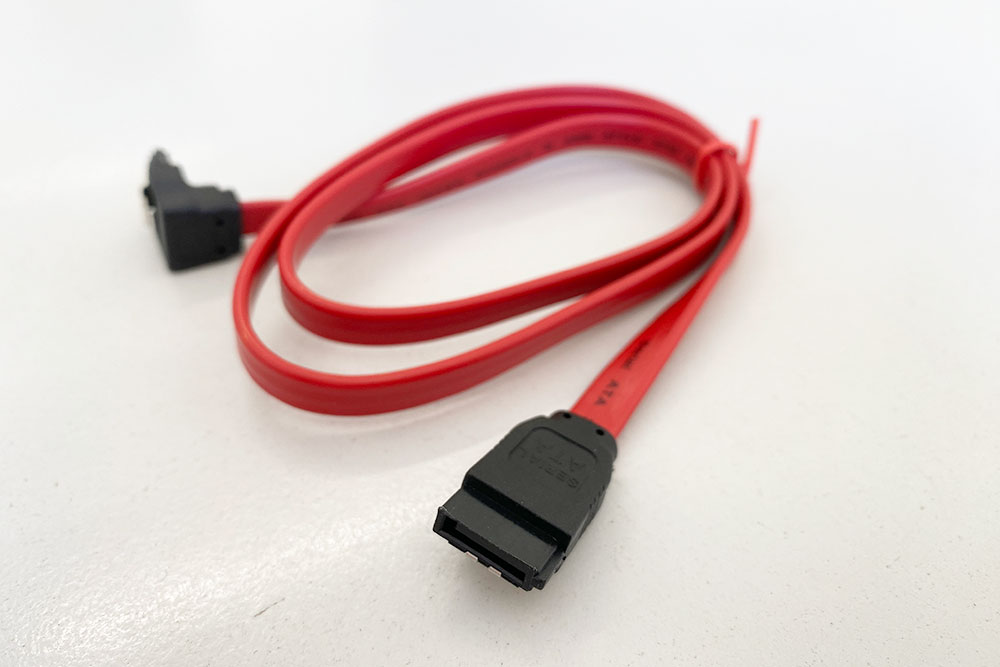
I cavi SATA sono i mezzi fisici che permettono questo collegamento. Si distinguono principalmente in due tipologie:
- Cavo dati SATA (tipicamente 7 pin) che trasmette i dati tra la scheda madre (o controller SATA) e l’unità.
- Cavo alimentazione SATA (tipicamente 15 pin) dal tuo alimentatore verso l’unità.
Il cavo SATA è importante perché, anche se l’interfaccia lo supporta, una connessione fisica scadente o non adatta può limitare la performance, causare errori o malfunzionamenti.
Tipi e specifiche tecniche dei cavi SATA
Versioni dell’interfaccia SATA
L’interfaccia SATA ha subito diverse revisioni nel corso degli anni:
- SATA I (1.5 Gb/s ≈ 150 MB/s)
- SATA II (3.0 Gb/s ≈ 300 MB/s)
- SATA III (6.0 Gb/s ≈ 600 MB/s)
Le specifiche indicano la massima larghezza di banda teorica; tuttavia, la velocità effettiva dipende anche dall’unità collegata e da altri fattori.
Caratteristiche fisiche del cavo dati
Il cavo dati SATA utilizza 7 conduttori: tre di essi sono masse, gli altri due coppie differenziali trasmettono il segnale.
Il cavo è in genere piatto o semi-piatto, più sottile rispetto ai vecchi cavi PATA, il che aiuta nell’organizzazione interna del PC e nel flusso d’aria.
Caratteristiche del cavo di alimentazione
Il connettore di alimentazione SATA ha 15 pin e fornisce +3.3 V, +5 V e +12 V oltre alle masse.
È fondamentale che il tuo alimentatore abbia i connettori SATA adeguati; altrimenti potresti dover usare adattatori (ad esempio da Molex a SATA).
Compatibilità e retrocompatibilità
I cavi e le porte SATA sono generalmente retro-compatibili: ad esempio un disco SATA III può essere collegato a una porta SATA II, ma la velocità sarà limitata da quest’ultima.
In pratica, non è tanto il “tipo di cavo” a cambiare, ma la capacità dell’interfaccia e dell’unità collegate.
Come scegliere il cavo SATA giusto
Lunghezza e qualità
È buona norma usare cavi non troppo lunghi: le specifiche indicano fino a circa 1 metro per cavi interni SATA, perché lunghezze maggiori possono introdurre maggiore attenuazione del segnale.
Scegli cavi di buona qualità, magari con connettori a “scatto” o “blocco” per evitare disconnessioni accidentali.
Angolazione del connettore
In case moderni con spazi ristretti è utile che il cavo abbia connettori ad angolo (90°) per ottimizzare spazi, evitare curve troppo strette e migliorare il flusso d’aria.
Compatibilità con la porta/motherboard
Verifica che la porta SATA sulla tua scheda madre non sia condivisa con altre risorse (alcune porte M.2, ad esempio, possono disabilitare p ortate SATA). Verifica manuale tecnico della scheda madre.
In aggiunta, se stai montando un SSD moderno, controlla che la porta supporti la velocità massima (ad esempio SATA III) per non essere “strozzato”.
Come collegare correttamente un’unità via cavo SATA
Ecco i passaggi fondamentali:
- Spegni il computer e scollega l’alimentazione.
- Identifica una porta libera sulla scheda madre etichettata “SATA” (ad es. SATA0, SATA1…).
- Collega il cavo dati SATA: un’estremità nella porta della motherboard, l’altra all’unità (HDD o SSD). Assicurati che il cavo sia inserito correttamente.
- Collega il cavo di alimentazione SATA proveniente dall’alimentatore all’unità.
- Fissa l’unità nel suo alloggiamento/meccanismo di montaggio, accertandoti che sia stabile e che non interferisca con il flusso d’aria.
- Riaccendi il PC e accedi al BIOS/UEFI per verificare che l’unità venga rilevata. Quindi, avvia il sistema operativo e inizializza/formatta il nuovo disco se necessario.
Suggerimenti pratici
- Usa sempre una porta con indice basso (SATA0 o SATA1) per il disco di sistema, se la scheda madre lo consiglia. (Alcune guide consigliano questo per compatibilità)
- Evita di stringere troppo i connettori o piegare eccessivamente il cavo: ciò potrebbe danneggiare i fili o peggiorare il segnale.
- Utilizza fascette o canaline per ordinare i cavi nel case e migliorare il flusso d’aria.
Problemi comuni e come risolverli
Problemi comuni e come risolverli
L’unità non viene rilevata
- Verifica che il cavo dati e quello di alimentazione siano correttamente inseriti.
- Prova a cambiare cavo SATA per escludere che sia guastato.
- Controlla nel BIOS se la porta SATA è abilitata (alcune schede la disabilitano).
- Verifica se la porta è condivisa con un altro dispositivo che la sta “occupando”.
Velocità inferiore al previsto
- Se un SSD SATA III è collegato a porta SATA II (3 Gb/s), la velocità sarà limitata.
- Il cavo potrebbe essere qualcos’altro (ad esempio SATA “vintage” o danneggiato).
- Verifica che il controller SATA sia impostato in modalità AHCI nel BIOS per ottenere prestazioni ottimali.
Disconnessioni o malfunzionamenti intermittenti
- Cavo non ben inserito; prova un altro cavo.
- Connettori danneggiati o polvere accumulata.
- Alimentatore che non fornisce tensioni corrette (specialmente importante per HDD).
- Troppi dispositivi su una stessa linea SATA: verifica l’alimentazione.
Perché i cavi SATA restano una scelta valida oggi
Nonostante l’avvento di interfacce più moderne (come NVMe/PCIe), i cavi SATA mantengono alcuni vantaggi:
- Elevata compatibilità: quasi tutti i PC desktop/li fanno uso.
- Costo contenuto: sia i cavi che le unità SATA sono economici.
- Semplicità di montaggio: conoscere il cavo SATA è ormai “standard”.
- Ottimo rapporto prezzo-/prestazioni per archiviazione secondaria (ad esempio grandi HDD o SSD da usare per i dati).
In breve: se non stai cercando prestazioni ultra-massime (come quelle offerte dagli SSD NVMe), un buon cavo SATA collegato correttamente è più che adeguato per la maggior parte dei casi.
Conclusione
I cavi SATA sono uno degli elementi chiave nel collegamento interno di HDD e SSD al PC.
Capire le differenze tra cavo dati e alimentazione, conoscere le specifiche di velocità, scegliere la lunghezza e qualità giusta, installarli correttamente e risolvere eventuali problemi ti permette di ottenere una configurazione stabile, performante e duratura.
Conosci bene il tuo hardware, assicurati che le porte siano compatibili e che i cavi siano inseriti in modo corretto: così ti assicurerai che il disco funzioni al meglio delle sue possibilità.
ULTIMI ARTICOLI
CAVI LUNGHI
- [amazon link=”B07P6Y6T6H” title=”Cavo DisplayPort 5m”/]
- [amazon link=”B004XJC6ZG” title=”Cavo HDMI 10m”/]
- [amazon link=”B07T8D41ZT” title=”Cavo prolunga USB 10m”/]
- [amazon link=”B0CGDRYSWT” title=”Cavo ethernet 50m”/]
CAVI CORTI
- [amazon link=”B0F8BK1TYQ” title=”Patch Cat. 6a 0,25m”/]
- [amazon link=” B094XQXM8M” title=”Prolunga USB-C ad angolo Retto 0,2m”/]
- [amazon link=”B0DZ6JLHYF” title=”Prolunga USB 3.0 0,2m”/]
CAVI DA ESTERNO
- [amazon link=”B0CYZS2HRK” title=”Cavo Ethernet 50m”/]
- [amazon link=”B0C5DBFGYH” title=”Prolunga USB 3.0 e HDMI” /]
- [amazon link=”B0DDPZZRLN” title=”Prolunga alimentazione”/]
CAVI ETHERNET VELOCI
- [amazon link=”B0DMDHCHPS” title=”Cavo Ethernet Cat 8 10m”/]
- [amazon link=”B0875NB89J” title=”Cavo Ethernet Cat 8 1m” /]
- [amazon link=”B0843Q98FS” title=”Cavo Ethernet Cat 8 3m”/]
CAVI MONDO APPLE
- [amazon link=”B09JZFK5TR” title=”Cavo 30-Pin per iPhone4s / 4 / 3G / 3GS e iPad 1 2 3 “/]
- [amazon link=”B0DCJ66PGW ” title=”Adattatore da Micro USB a Lightning” /]
- [amazon link=”B0D7C8DP9W” title=”Cavo iPhone Lightning 3m”/]