
Come collegare un Dell XPS a un monitor o proiettore VGA
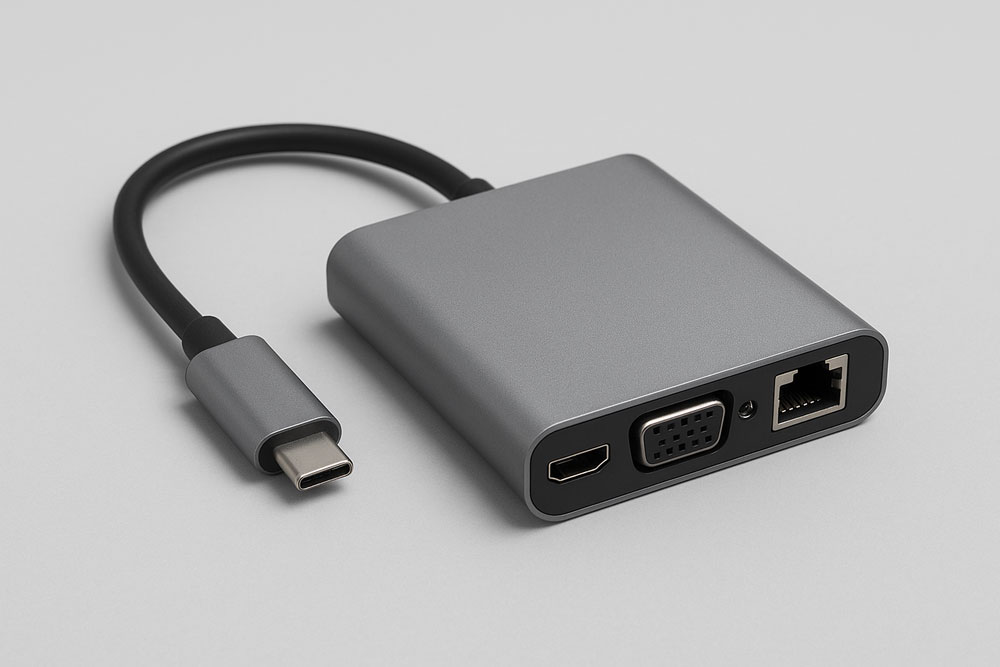
Collegare un monitor o un proiettore VGA a un Dell XPS è perfettamente fattibile, anche se i modelli moderni di Dell XPS spesso mancano della classica porta VGA. Tipicamente, questi portatili sono dotati di porte USB-C o Thunderbolt 3 (USB-C con modalità alternative come DisplayPort), DisplayPort mini o HDMI. Per collegare un monitor o un proiettore con ingresso VGA, serve quindi un adattatore.
Collegamento VGA su Dell XPS
- Identifica la porta disponibile sul tuo Dell XPS: spesso sarà USB-C (con supporto DisplayPort) o HDMI.
- Usa un adattatore USB-C a VGA: è il metodo più comune e semplice; ad esempio, un adattatore USB-C a VGA come quelli di StarTech o Verbatim converte il segnale digitale in analogico per il VGA del monitor o proiettore.
3. Se il portatile ha una porta mini DisplayPort: esistono adattatori da mini DisplayPort a VGA.
4. Collega il cavo VGA dall’adattatore al monitor o proiettore VGA.
Connessioni alternative sui proiettori
I proiettori moderni offrono diverse opzioni di connettività oltre alla VGA, tra cui:
- HDMI (digitale, migliore qualità video e audio)
- DVI (digitale o analogico)
- RCA (composito, qualità inferiore)
- USB-C (caso raro ma possibile in modelli recenti)
- Wireless tramite trasmettitori HDMI speciali.
Quando puoi, preferisci connettere tramite HDMI perché garantisce una qualità video superiore rispetto al VGA, soprattutto per alte risoluzioni o contenuti digitali protetti.
Consigli sugli adattatori?
Gli adattatori USB-C a VGA sono economici e portatili, ma lo standard VGA è analogico e potrebbe causare una qualità video inferiore rispetto ad HDMI o DisplayPort.
– Assicurati che l’adattatore scelto supporti la risoluzione del tuo monitor o proiettore senza perdita significativa di qualità.
– Quando possibile, preferisci adattatori senza alimentazione esterna, più comodi e meno ingombranti.
– Verifica che l’adattatore sia compatibile sia con il tuo Dell XPS che con il dispositivo di output video (monitor o proiettore).
Configurazione software
Dopo il collegamento fisico, su Windows puoi premere Windows + P per scegliere se duplicare, estendere o usare solo il secondo schermo (monitor/proiettore). Se il segnale non viene riconosciuto automaticamente, verifica le impostazioni video nel pannello di controllo o nelle impostazioni schermo.
In sintesi, collegare un monitor o un proiettore VGA a un Dell XPS richiede quasi sempre un adattatore USB-C (o mini DisplayPort) a VGA. Valuta sempre l’uso di connessioni alternative come HDMI per una qualità migliore, quando possibile, utilizzando i giusti cavi e adattatori. Questi accessori sono facilmente reperibili online o nei negozi specializzati in elettronica e garantiscono la compatibilità anche con dispositivi più recenti o con uscite video digitali.
ULTIMI ARTICOLI
CAVI LUNGHI
- [amazon link=”B07P6Y6T6H” title=”Cavo DisplayPort 5m”/]
- [amazon link=”B004XJC6ZG” title=”Cavo HDMI 10m”/]
- [amazon link=”B07T8D41ZT” title=”Cavo prolunga USB 10m”/]
- [amazon link=”B0CGDRYSWT” title=”Cavo ethernet 50m”/]
CAVI CORTI
- [amazon link=”B0F8BK1TYQ” title=”Patch Cat. 6a 0,25m”/]
- [amazon link=” B094XQXM8M” title=”Prolunga USB-C ad angolo Retto 0,2m”/]
- [amazon link=”B0DZ6JLHYF” title=”Prolunga USB 3.0 0,2m”/]
CAVI DA ESTERNO
- [amazon link=”B0CYZS2HRK” title=”Cavo Ethernet 50m”/]
- [amazon link=”B0C5DBFGYH” title=”Prolunga USB 3.0 e HDMI” /]
- [amazon link=”B0DDPZZRLN” title=”Prolunga alimentazione”/]
CAVI ETHERNET VELOCI
- [amazon link=”B0DMDHCHPS” title=”Cavo Ethernet Cat 8 10m”/]
- [amazon link=”B0875NB89J” title=”Cavo Ethernet Cat 8 1m” /]
- [amazon link=”B0843Q98FS” title=”Cavo Ethernet Cat 8 3m”/]
CAVI MONDO APPLE
- [amazon link=”B09JZFK5TR” title=”Cavo 30-Pin per iPhone4s / 4 / 3G / 3GS e iPad 1 2 3 “/]
- [amazon link=”B0DCJ66PGW ” title=”Adattatore da Micro USB a Lightning” /]
- [amazon link=”B0D7C8DP9W” title=”Cavo iPhone Lightning 3m”/]