
Come collegare un iPad a una televisione
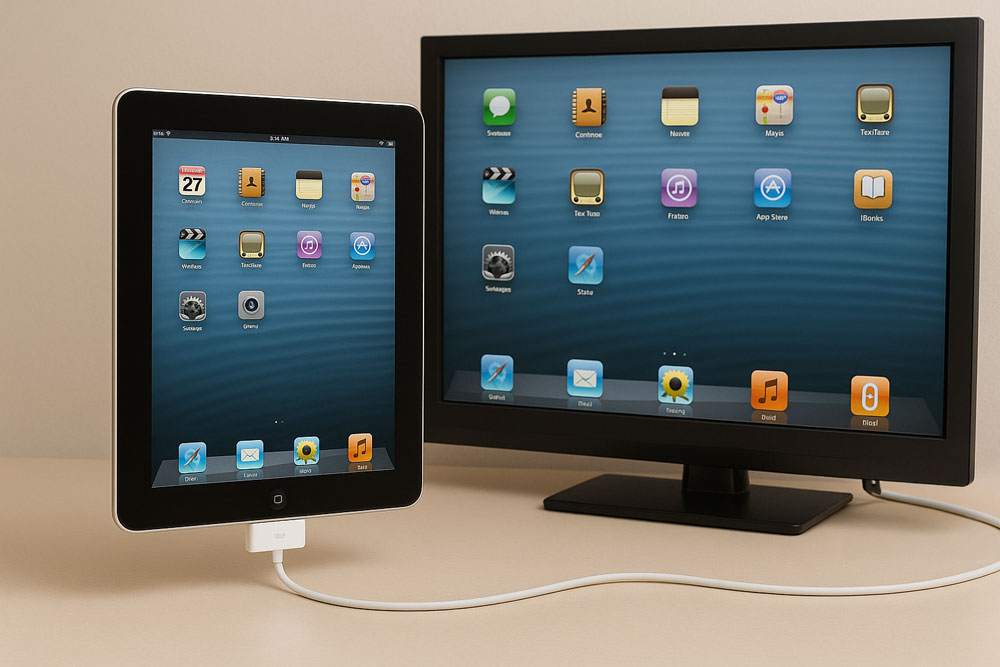
Guardare film, foto o presentazioni su uno schermo più grande è uno dei modi migliori per sfruttare al massimo il tuo iPad. Che tu voglia proiettare un video, mostrare una presentazione o semplicemente usare la TV come secondo schermo, esistono diverse soluzioni per collegare l’iPad a una televisione, sia tramite cavo che senza fili.
La scelta del metodo dipende principalmente dal modello di iPad e dal tipo di porta che utilizza: Dock a 30 pin, Lightning o USB-C. Vediamo in dettaglio tutte le opzioni.
Collegare un iPad con connettore a 30 pin (modelli più vecchi)
I primi modelli di iPad, fino alla terza generazione, utilizzano il vecchio connettore Dock a 30 pin. Anche se oggi è meno comune, puoi ancora collegarli a una TV tramite cavo o adattatore dedicato.
Con adattatore AV digitale Apple
Apple aveva realizzato un adattatore AV digitale a 30 pin, che si collega alla porta dell’iPad e fornisce un’uscita HDMI.
Per usarlo:
- Collega l’adattatore all’iPad.
- Inserisci il cavo HDMI tra l’adattatore e la TV.
- Seleziona l’ingresso HDMI corretto sul televisore.
In questo modo potrai duplicare lo schermo dell’iPad sulla TV, utile per guardare film o mostrare presentazioni.
Alcune app più vecchie supportano anche la riproduzione video diretta in HD senza duplicare lo schermo.
Con adattatore video composito
Se la tua televisione è più datata e non dispone di HDMI, puoi usare il cavo AV composito Apple (giallo, bianco e rosso).
Il segnale sarà in definizione standard (SD), ma sufficiente per video o slideshow.
Collegare un iPad con connettore Lightning
Dal 2012 in poi, Apple ha sostituito il connettore a 30 pin con la porta Lightning, presente su molti modelli di iPad e iPad mini fino alle generazioni più recenti.
In questo caso, le opzioni di collegamento sono più moderne e di migliore qualità.
Tramite adattatore AV digitale Lightning
L’adattatore AV digitale Lightning è la soluzione più semplice e affidabile.
- Si collega direttamente alla porta Lightning dell’iPad.
- Offre un’uscita HDMI compatibile con la maggior parte delle TV moderne.
- Dispone di una porta Lightning pass-through per ricaricare l’iPad mentre è collegato.
Procedura:
- Collega l’adattatore all’iPad.
- Inserisci il cavo HDMI tra l’adattatore e la TV.
- Seleziona l’ingresso HDMI sulla TV.
L’immagine dell’iPad verrà replicata istantaneamente sullo schermo televisivo, in risoluzione fino a 1080p.
Tramite cavo VGA
Se il televisore o il proiettore non dispone di HDMI, è disponibile anche un adattatore Lightning-VGA.
Questa soluzione è utile per ambienti professionali (aule o sale riunioni), ma non trasporta l’audio: servirà un cavo jack separato.
Collegare un iPad con porta USB-C
I modelli più recenti, come iPad Pro, iPad Air (dal 4ª gen) e iPad 10ª generazione, utilizzano la porta USB-C.
Questa connessione offre una grande flessibilità: puoi collegarli direttamente a una TV o a un monitor tramite cavo video compatibile, senza bisogno di adattatori Apple specifici.
Tramite cavo USB-C a HDMI
È la soluzione più diretta:
- Usa un cavo USB-C → HDMI compatibile con l’uscita video.
- Collega il cavo all’iPad e alla TV.
- Seleziona l’ingresso HDMI corretto sul televisore.
L’immagine apparirà in automatico, spesso in risoluzione 4K (a seconda del modello di iPad e TV).
Con adattatore multiporta
In alternativa, puoi usare un adattatore multiporta Apple USB-C Digital AV, che aggiunge:
- una porta HDMI,
- una porta USB standard,
- una porta USB-C per la ricarica.
È ideale se vuoi collegare anche un mouse, tastiera o chiavetta USB mentre l’iPad è connesso alla TV.
Collegare l’iPad alla TV senza cavi (AirPlay)
Oltre alle connessioni fisiche, Apple offre un metodo wireless per trasmettere contenuti: AirPlay.
Funziona su tutti gli iPad recenti e permette di inviare video, foto o l’intero schermo a una TV compatibile o a un Apple TV.
Con Apple TV
- Collega l’Apple TV alla televisione tramite HDMI.
- Assicurati che sia sulla stessa rete Wi-Fi dell’iPad.
- Dall’iPad, apri Centro di Controllo → Duplicazione schermo (AirPlay).
- Seleziona l’Apple TV dall’elenco.
Lo schermo dell’iPad verrà riprodotto in tempo reale sulla TV, senza bisogno di cavi.
Con TV compatibili AirPlay 2
Molti televisori recenti (Samsung, LG, Sony, Philips) integrano AirPlay 2, quindi puoi trasmettere direttamente senza Apple TV.
Basta connettere i due dispositivi alla stessa rete Wi-Fi e scegliere la TV dal menu AirPlay.
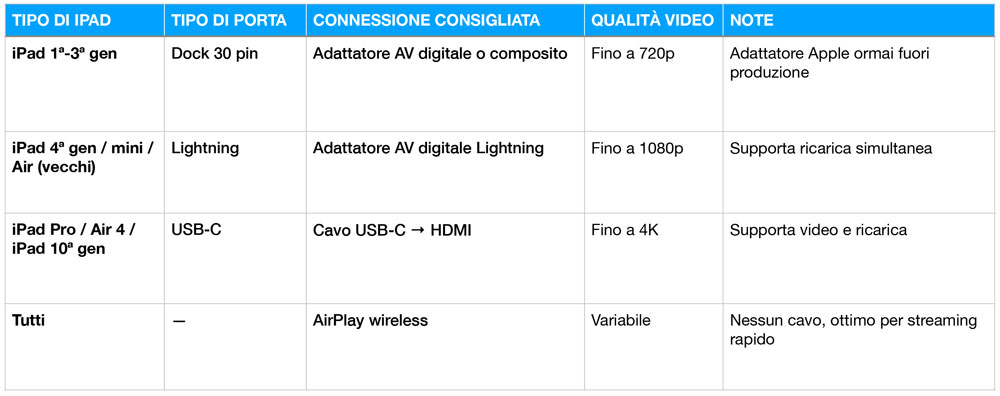
Qual è la soluzione migliore?
Conclusione
Collegare un iPad alla televisione è semplice, ma richiede di conoscere il tipo di connettore del proprio modello.
I vecchi iPad con 30 pin necessitano di adattatori dedicati, quelli Lightning funzionano perfettamente con l’adattatore AV digitale, mentre gli iPad con USB-C possono collegarsi direttamente con un cavo HDMI.
Chi preferisce evitare i cavi può affidarsi ad AirPlay, per una connessione wireless immediata e senza ingombri.
Qualunque sia il metodo scelto, bastano pochi passaggi per trasformare l’iPad in una piccola stazione multimediale perfetta per la casa o il lavoro.
ULTIMI ARTICOLI
CAVI LUNGHI
- [amazon link=”B07P6Y6T6H” title=”Cavo DisplayPort 5m”/]
- [amazon link=”B004XJC6ZG” title=”Cavo HDMI 10m”/]
- [amazon link=”B07T8D41ZT” title=”Cavo prolunga USB 10m”/]
- [amazon link=”B0CGDRYSWT” title=”Cavo ethernet 50m”/]
CAVI CORTI
- [amazon link=”B0F8BK1TYQ” title=”Patch Cat. 6a 0,25m”/]
- [amazon link=” B094XQXM8M” title=”Prolunga USB-C ad angolo Retto 0,2m”/]
- [amazon link=”B0DZ6JLHYF” title=”Prolunga USB 3.0 0,2m”/]
CAVI DA ESTERNO
- [amazon link=”B0CYZS2HRK” title=”Cavo Ethernet 50m”/]
- [amazon link=”B0C5DBFGYH” title=”Prolunga USB 3.0 e HDMI” /]
- [amazon link=”B0DDPZZRLN” title=”Prolunga alimentazione”/]
CAVI ETHERNET VELOCI
- [amazon link=”B0DMDHCHPS” title=”Cavo Ethernet Cat 8 10m”/]
- [amazon link=”B0875NB89J” title=”Cavo Ethernet Cat 8 1m” /]
- [amazon link=”B0843Q98FS” title=”Cavo Ethernet Cat 8 3m”/]
CAVI MONDO APPLE
- [amazon link=”B09JZFK5TR” title=”Cavo 30-Pin per iPhone4s / 4 / 3G / 3GS e iPad 1 2 3 “/]
- [amazon link=”B0DCJ66PGW ” title=”Adattatore da Micro USB a Lightning” /]
- [amazon link=”B0D7C8DP9W” title=”Cavo iPhone Lightning 3m”/]