
MacBook Neo: come collegarlo a monitor, stampanti e altre periferiche
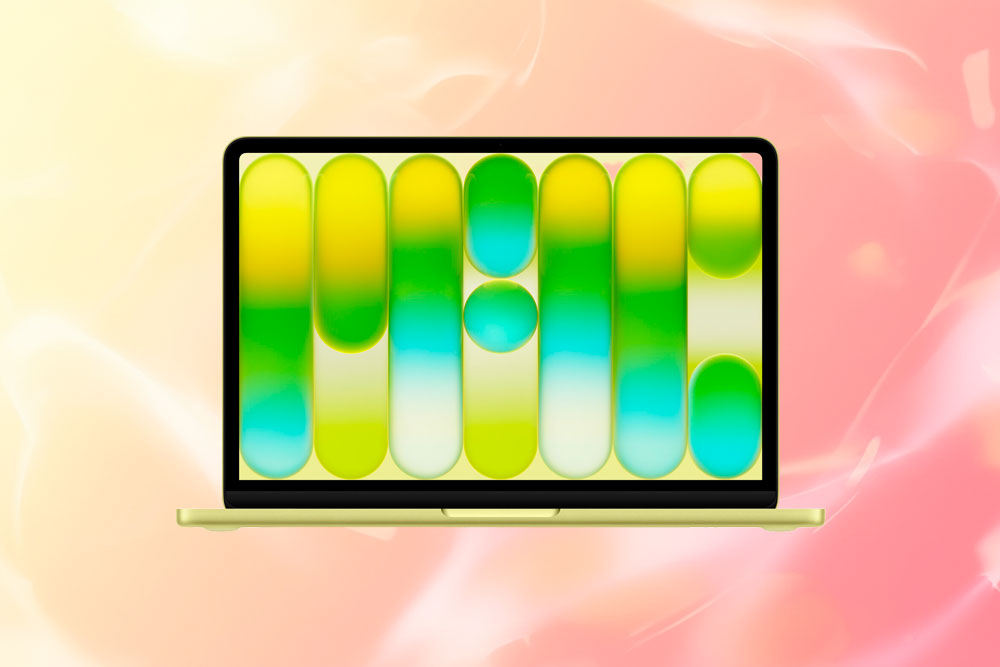
Il MacBook Neo rappresenta una nuova generazione di portatili: design minimale, prestazioni elevate e… sempre meno porte fisiche.
Questo significa una cosa molto concreta: per collegare monitor, stampanti, dischi esterni e altre periferiche, è fondamentale conoscere le connessioni giuste e gli accessori compatibili.
In questa guida vediamo in modo chiaro e pratico come trasformare il tuo MacBook Neo in una postazione completa.
Le porte del MacBook Neo
Come tutti i portatili più recenti di Apple, anche il MacBook Neo punta su un design essenziale, con un numero ridotto di connessioni fisiche.
Le principali interfacce disponibili sono:
- 1 porta USB 3 (USB‑C)
- 1 porta USB 2 (USB‑C)
- Jack audio da 3,5 mm
A differenza di altri modelli più avanzati, le porte USB-C del MacBook Neo non supportano la tecnologia Thunderbolt, ma restano comunque molto versatili.
Solo la porta USB-C 3 supporta il collegamento a monitor esterni (tramite modalità video, come DisplayPort Alt Mode)
Le altre porte USB-C possono essere utilizzate per:
- Trasferimento dati
- Ricarica
- Collegamento di periferiche (mouse, tastiere, chiavette, ecc.)
Cosa significa in pratica
Quando colleghi un monitor:
- Devi usare la porta USB-C corretta
- Un adattatore collegato all’altra porta potrebbe non trasmettere alcun segnale video
👉 In sintesi: stesso connettore, ma funzionalità diverse a seconda della porta
Collegare un monitor esterno
Collegamento diretto USB-C
Se il monitor supporta USB-C:
- Ti basta un cavo USB-C → USB-C
- Trasmetti video, audio e alimentazione con un solo cavo
Collegamento HDMI o DisplayPort
Per monitor tradizionali serve un adattatore:
Oppure un hub multiporta.
Risoluzione e prestazioni
Le porte Thunderbolt supportano:
- Monitor 4K e 6K
- Frequenze elevate (60Hz e oltre)
Attenzione però:
- Non tutti gli adattatori supportano le stesse prestazioni
- I modelli economici possono limitare la qualità video
Collegare una stampante
Connessione via USB
Se la stampante è cablata:
- Serve un adattatore USB-C → USB-A
- Oppure un hub con porte USB tradizionali
Connessione Wi-Fi (consigliata)
La soluzione migliore oggi è wireless:
- Collega la stampante alla rete Wi-Fi
- Aggiungila dalle impostazioni del Mac
- Stampa senza cavi
Molte stampanti supportano anche AirPrint, che semplifica tutto:
- Nessun driver da installare
- Configurazione immediata
Collegare dischi esterni e chiavette USB
Dischi USB-C
- Collegamento diretto
- Velocità massima
Dischi USB-A
- Serve adattatore o hub
Per ottenere prestazioni elevate:
- Meglio usare dischi SSD
- Preferire cavi certificati Thunderbolt o USB 3.x
Collegare mouse, tastiera e accessori
Hai due opzioni principali:
1. Bluetooth
Il metodo più pulito:
- Nessun cavo
- Connessione stabile
- Ideale per mouse e tastiere
2. Collegamento cablato
Se preferisci il cavo:
- Serve un hub USB-C
- Puoi collegare più dispositivi contemporaneamente
Hub USB-C e docking station: la soluzione definitiva
Se utilizzi molte periferiche, la scelta migliore è un hub o una docking station.
Cosa puoi collegare con un solo accessorio:
- Monitor HDMI o DisplayPort
- Stampanti USB
- Hard disk
- Rete Ethernet
- Schede SD
Vantaggi principali
- Un solo cavo al Mac
- Postazione ordinata
- Maggiore produttività
Consigli pratici per scegliere gli accessori
Per evitare problemi:
- Scegli adattatori di qualità
- Verifica compatibilità con Mac
- Controlla supporto a 4K/60Hz per i monitor
- Evita prodotti troppo economici
Un buon accessorio fa la differenza tra:
- Setup stabile
- Problemi continui
Errori comuni da evitare
- Usare adattatori non certificati
- Sottovalutare la qualità dei cavi
- Collegare troppe periferiche a un hub economico
- Non verificare la compatibilità video
Conclusione
Il MacBook Neo è estremamente versatile, ma per sfruttarlo al massimo serve conoscere come espandere le sue connessioni.
Con i giusti accessori puoi:
- Creare una postazione completa
- Collegare qualsiasi periferica
- Lavorare in modo efficiente e ordinato
👉 Il segreto è semplice: investire negli adattatori giusti e progettare il setup in modo intelligente