
MacBook Pro 14” M5: come collegarlo a monitor, stampanti e altre periferiche
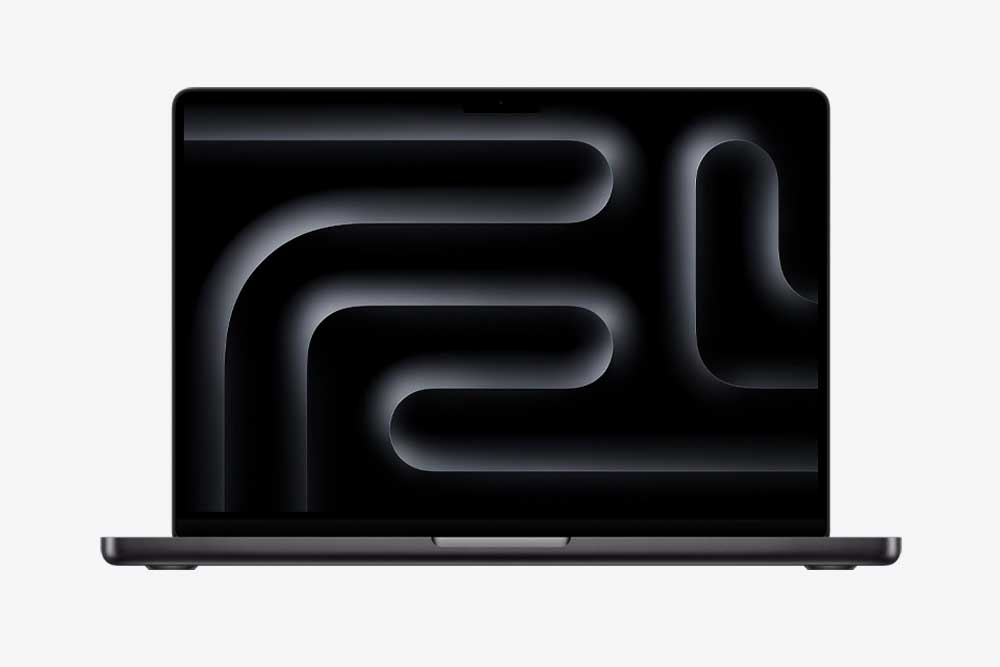
Il MacBook Pro 14” con chip Apple M5 offre porte moderne, alte prestazioni e grande versatilità nelle connessioni. Tuttavia, per chi proviene da computer più datati o da modelli con porte diverse, può essere utile capire quali dispositivi si possono collegare e quali adattatori servono.
In questa guida vediamo nel dettaglio tutte le opzioni disponibili per monitor, stampanti, dischi esterni e altre periferiche.
Porte disponibili sul MacBook Pro 14” M5
USB-C / Thunderbolt 4
Il MacBook Pro 14” M5 dispone di tre porte USB-C / Thunderbolt 4, utilizzabili per:
- Monitor esterni
- Docking station e hub
- eGPU (se supportate dal sistema)
- Dispositivi USB-C e USB-A tramite adattatore
- Alimentazione (ricarica fino a 100W)
HDMI 2.1
Presente anche una porta HDMI 2.1, utile per collegare monitor e TV ad alta risoluzione e refresh elevato.
Jack audio 3,5 mm
Per cuffie o speaker amplificati.
Lettore SDXC
Per schede SD da fotocamere e videocamere.
MagSafe 3
Per la ricarica rapida dedicata.
Collegare il MacBook Pro 14” M5 a un monitor esterno
Collegamento tramite USB-C / Thunderbolt
È la soluzione più affidabile e versatile.
- Supporta monitor 4K, 5K e 6K
- Permette dati + video + alimentazione (se il monitor è Power Delivery)
Cavi consigliati:
- USB-C a USB-C certificato Thunderbolt 4
- USB-C a DisplayPort 1.4
- USB-C a HDMI 2.1 (se serve HDMI)
Collegamento tramite HDMI
La porta HDMI integrata supporta:
- 4K @ 120 Hz
- 8K @ 60 Hz (su monitor compatibili)
È ideale se il monitor ha solo HDMI.
Quanti monitor posso collegare?
Il chip M5 consente il collegamento di due monitor esterni, in base alle configurazioni Apple.
Collegare stampanti al MacBook Pro 14” M5
Stampanti USB-C
Sono plug & play.
Stampanti USB-A
Richiedono un adattatore:
- USB-C → USB-A
- Oppure un hub USB-C con porte USB tradizionali
macOS installerà automaticamente i driver quando disponibili.
Stampanti Wi-Fi / AirPrint
Possono essere collegate:
- Tramite rete Wi-Fi
- Tramite AirPrint (immediato, senza driver)
Collegare hard disk e SSD esterni
Dischi USB-C / Thunderbolt
Funzionano immediatamente e alla massima velocità.
Dischi USB-A
Serve un adattatore USB-C → USB-A.
SSD NVMe
La velocità dipende dall’enclosure:
- Thunderbolt 4 = prestazioni top
- USB-C 10Gbps = molto rapide
- USB 5Gbps = più lente ma compatibili
Collegare periferiche audio
Cuffie e microfoni cablati
Utilizzabili tramite jack 3,5 mm.
Interfacce audio USB-C
Compatibili direttamente.
Interfacce audio USB-A
Necessitano di adattatore.
DAC esterni
Spesso consigliati per audio ad alta fedeltà.
Collegare altre periferiche comuni
Tastiere e mouse USB
Richiedono un hub o adattatore USB-C.
Ethernet
Il MacBook non ha una porta LAN integrata.
Serve un adattatore USB-C → Ethernet Gigabit o Thunderbolt → Ethernet.
Lettori di smart card
Di solito funzionano tramite USB-C → USB-A.
Docking station
Le docking Thunderbolt 4 permettono di collegare:
• Monitor multipli
• USB-A
• Ethernet
• Audio
• SD
• Ricarica simultanea
Soluzione ideale per una postazione fissa.
Consigli per scegliere gli adattatori giusti
- Preferire prodotti certificati Thunderbolt 4 o USB-C 3.2
- Evitare hub economici con componenti scadenti (rischio surriscaldamento)
- Usare cavi HDMI 2.1 e DisplayPort 1.4 certificati
- Se colleghi molti dispositivi, meglio una dock Thunderbolt rispetto a tanti piccoli adattatori separati
Conclusioni
Il MacBook Pro 14” M5 offre connettività molto completa, e con i giusti adattatori permette di collegare praticamente qualsiasi periferica: monitor ad alta risoluzione, stampanti, dischi esterni, schede audio, Ethernet e molto altro.
La porta Thunderbolt 4 rappresenta il punto di forza principale, permettendo velocità elevate e grande versatilità.
ULTIMI ARTICOLI
CAVI LUNGHI
- [amazon link=”B07P6Y6T6H” title=”Cavo DisplayPort 5m”/]
- [amazon link=”B004XJC6ZG” title=”Cavo HDMI 10m”/]
- [amazon link=”B07T8D41ZT” title=”Cavo prolunga USB 10m”/]
- [amazon link=”B0CGDRYSWT” title=”Cavo ethernet 50m”/]
CAVI CORTI
- [amazon link=”B0F8BK1TYQ” title=”Patch Cat. 6a 0,25m”/]
- [amazon link=” B094XQXM8M” title=”Prolunga USB-C ad angolo Retto 0,2m”/]
- [amazon link=”B0DZ6JLHYF” title=”Prolunga USB 3.0 0,2m”/]
CAVI DA ESTERNO
- [amazon link=”B0CYZS2HRK” title=”Cavo Ethernet 50m”/]
- [amazon link=”B0C5DBFGYH” title=”Prolunga USB 3.0 e HDMI” /]
- [amazon link=”B0DDPZZRLN” title=”Prolunga alimentazione”/]
CAVI ETHERNET VELOCI
- [amazon link=”B0DMDHCHPS” title=”Cavo Ethernet Cat 8 10m”/]
- [amazon link=”B0875NB89J” title=”Cavo Ethernet Cat 8 1m” /]
- [amazon link=”B0843Q98FS” title=”Cavo Ethernet Cat 8 3m”/]
CAVI MONDO APPLE
- [amazon link=”B09JZFK5TR” title=”Cavo 30-Pin per iPhone4s / 4 / 3G / 3GS e iPad 1 2 3 “/]
- [amazon link=”B0DCJ66PGW ” title=”Adattatore da Micro USB a Lightning” /]
- [amazon link=”B0D7C8DP9W” title=”Cavo iPhone Lightning 3m”/]